Safariのスタンドアローンpkgを使って、一つ前のバージョンをインストールしていきます。
通常、ソフトウェアアップデートを使って更新すると最新版にアップデートされます。
が、その最新版で問題が起こる場合、一つ手前のバージョンに留めておきたいことがあります。
そんな時に使える方法です。
何が起きた? Safari 27にアップデートしたらフリーズ、画面真っ白
先日、macOS 15.8、Safari 27 がリリースされました。
そのインストールに先立ち OCLP も最新版にアップデート。せっかくなのでインストーラを作成し、クリーンインストールすることにしました。
無事にインストールは完了し、全て順調に進んでいたかと思われたのですが、SafariでYouTubeを開いたら
画面が真っ白。
一切の操作を受け付けなくなりました。
(正確にはウインドウ内の描画がフリーズ。上部メニューなどは生きてます)
慌てて他のブラウザ(Firefox、brave、Zenなど)で開いたら問題なく再生されます。結局Safariのみ問題が起きているようでした。
元に戻そうにも、Safariはシステムと密接に関連しているため、アプリをただダウングレードすればいいと言う話ではありません。
紆余曲折の末、OSそのものから再インストールすることにしました。
時間かかるんだよね・・・
やりたいこと。Safari 18.6から26.6.1にアップデート
OCLPで macOS Sequoia 15.8 のインストーラーを作成。
それと一緒に入るSafariのバージョンは18.6でした。
Safari 27とは違い、問題なく閲覧できるのでそのまま使おうかとも思ったのですが、セキュリティーの観点からしてもやはりなるべく新しくしておきたいところ。
ということで Safari 18.6 -> Safari 26.6.1 にアップデートしていきます。
※OCLPも最新版にアップデートしておいてください。
まずバックアップする
最初にバックアップを取っておきます。
何が起きても取り返しがつくよう、念の為バックアップは忘れずに。
Safariのブックマークやパスワードなども書き出しておきましょう。
ファイル > ブラウズデータをファイルに書き出す
Safariのスタンドアローンインストールパッケージを入手する
Mr. Macintoshさんがダウンロードリンクをまとめてくれています。(感謝!)
リンク先のPKG自体はAppleのサーバーに置かれています。
→ macOS Safari Full Installer Database. Download Directly from Apple!
「Safari for macOS Sequoia Installer Download」から、
Safari26.6.1SequioaAuto.pkg
をダウンロード。
OSの種別を間違えないように。
Appleは通常二つ前のバージョンまでを残しておくそうです。
AvailableがYesになっているものだけDLできます。
インストールを実行
まずはSafariを終了させます。
実はダウンロードしてきた Safari26.6.1SequioaAuto.pkg をそのままダブルクリックしてもインストールできません。
開いてもエラー。
「インストールできませんでした。
パッケージ ”Safari26.6.1SequoiaAuto.pkg”は追加コンポーネントが必要で、単独ではインストールできません。ソフトウェアの製造元に問い合わせてください。」
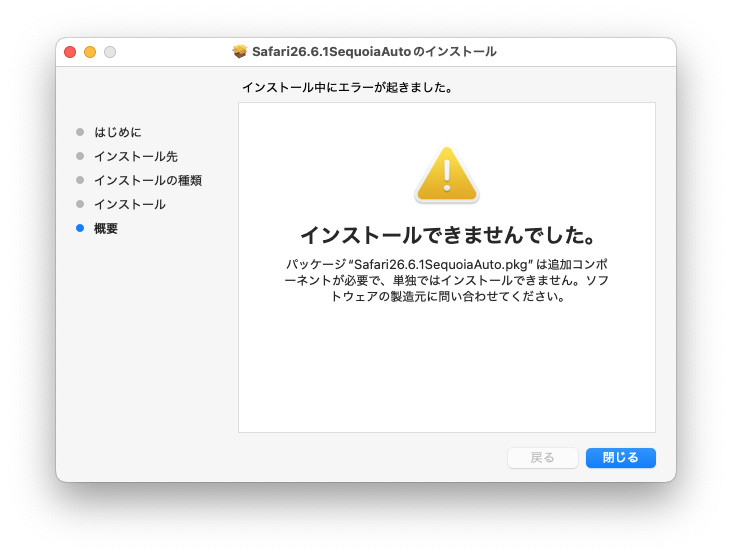
まずはパッケージを展開して確認
パッケージをまずは展開してみます。デスクトップにあると仮定します。
ターミナルで実行します。
pkgutil --expand ~/Desktop/Safari26.6.1SequoiaAuto.pkg ~/Desktop/Safari26.6.1-expanded
デスクトップに Safari26.6.1-expanded と言うフォルダができ、その中に展開されます。
Bom
PackageInfo
Payload
Scripts
などが確認できます。
その PackageInfo の中を見ると、
requires-distribution-check="true"
と書いてあります。Distributionが必要というわけです。
(確認だけなので終わったらフォルダごと削除してOKです)
インストール可能なパッケージに再パッケージ化して、インストール
引き続き Safari26.6.1SequoiaAuto.pkg はデスクトップにあると仮定します。
ターミナルから、
productbuild --package ~/Desktop/Safari26.6.1SequoiaAuto.pkg --version 26.6.1 ~/Desktop/Safari26.6.1-wrapped.pkg
Safari26.6.1-wrapped.pkg というファイルが出来上がります。
ダブルクリックで開くとエラーが出る可能性が高いので、さらにターミナルから作業。
実際にインストールします。
sudo installer -pkg ~/Desktop/Safari26.6.1-wrapped.pkg -target /
結果:
Password:
installer: Package name is
installer: Installing at base path /
installer: The install was successful.
インストール成功。
再起動は必要ありません。
Safariを起動してバージョン確認
さぁ実際にSafariを開いてバージョンを確認してみます。
ドキドキ
Safari > Safariについて
バージョン 26.6.1 (20624.5.1.18.3)
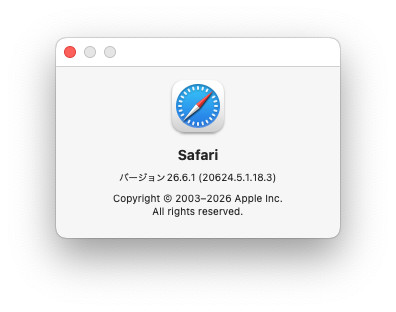
youtubeを開いてみても
フリーズしない!画面真っ白じゃない!
無事アップデートされたようです。
はぁ〜よかった(安堵)
ソフトウェアアップデートはオフ設定に
勝手にアップデートされないように
システム設定 > 一般 > ソフトウェアアップデート > 自動アップデート(iマーク)
から「自動で実行」をすべてオフにしておきましょう。
「セキュリティ対応とシステムファイルをインストール」 に関しては・・・どっちがいいんだろう?
オフがいいのかオンがいいのか判断がつかないので、オンにする場合は自己責任でお願いします。
オフにする場合は別途 SilentKnight をインストールして適宜確認、アップデートで良いと思います。
まとめ
ということで無事にsafariをアップデートできました。
現在は問題なく動作しています。
開発メニューの機能フラグ、メディアの項目にある「MSE player uses GPU renderer」が問題箇所のようです。
26.6.1までは項目としてあり、デフォルトでオフ。チェックが外れています。
これが27だと強制的にオンになっている、かつ、項目が削除されているそうです。
もうさ、HomebrewもIntel Macを切ったのでインストールすらできないんだよね。MacPortsやpip(pipx)に鞍替えしたけど・・・一つで管理できるのはやっぱり楽だよね。色々厳しくなってきたね。
それはさておき、作業手順をまとめます。
Safariを最新バージョンではなく、ひとつ前のバージョンにアップデートしたい場合は
- バックアップ
- 使用しているmacOSに対応したSafariのPKGを入手する
- インストール可能なパッケージに再パッケージ化
- ターミナルから管理者権限でインストール
- バージョン、動作確認
なお、参考にした情報元では Safari 27 からのダウングレードに成功したとも書かれています。
今回は18.6からのアップグレードだったので、その点は確認していません。
もしその必要があるなら試してみてもいいかもしれません。
それでは。
(参考URL:「[Help] Updated to macOS 15.8 using OCLP 2.5.0, and now Safari 27 is not working」)
コメント