大量の写真や画像をいっぺんにリサイズ(拡大・縮小)したり、加工したいって時ありますよね。
スマホで撮影した写真をバックアップするのに「そこまで大きくなくていい」みたいな。
「保存しておくのにサイズが大きいから小さく(軽く)したい」
「指定のサイズにする必要がある」
「送れないから小さくしたい」
「個別に処理するのがとにかく面倒」
無料のアプリ「Affinity」でのやり方を簡単に紹介してみます。
備忘録も兼ねて記事化。
Affinityとは?
まずは簡単に説明。
「Affinity」はもともと Serif Europe が開発・販売していたプロ向けのデザインツール(Affinity Photo / Designer / Publisher)でした。
2024年3月、CanvaがSerifを買収して開発チームと製品を傘下に収めると、
従来別々に提供されていた
- Affinity Photo(写真編集)
- Affinity Designer(ベクターデザイン)
- Affinity Publisher(レイアウト)
を統合。
2025年10月末、「Affinity」という1つのアプリとして公開されました。
Canva側の発表によれば、
プロレベルのデザインツールをより多くの人に広く利用してもらうという理念のもと、Affinityの基本的な機能は無料で提供し、プレミアムコンテンツ、AI搭載ツールといった高度な機能については必要に応じて料金を請求するというモデルに変更。クリエイティブ分野における既存の高額サブスクリプションモデルとは異なる方向性を示すものと説明されています。
無料で使えるなんてなんと素晴らしい。Mac版、Windows版あり。
ダウンロードはこちらから↓
「登録してダウンロード」からダウンロードできます。
Google、Line、メールアドレス、Appleアカウントなどが利用可能。
Affinityでの一括リサイズのやりかた:バッチ処理
Affinityを起動したら、
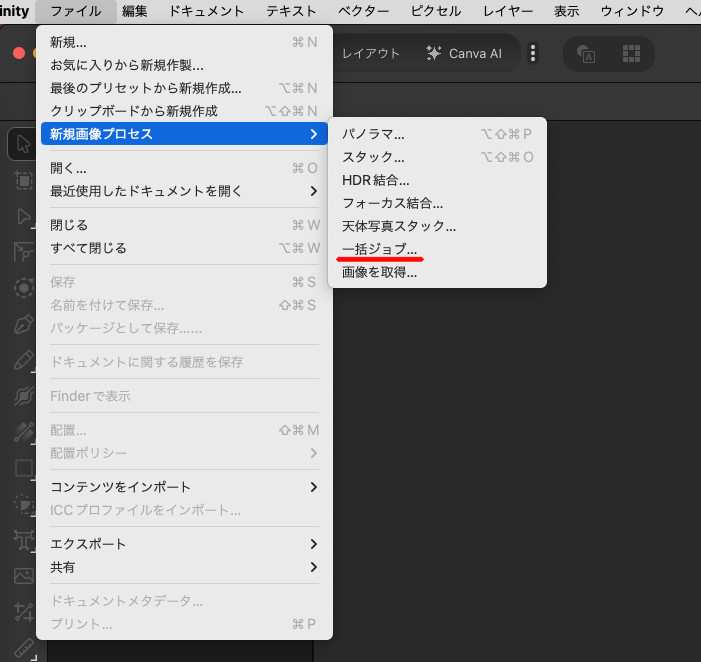
ファイル > 新規画像プロセス > 一括ジョブ
①「ソース」に追加
フォルダでの指定やサブフォルダの再帰処理はできません。
「追加」を押してファイルを選択したら「開く」で追加。
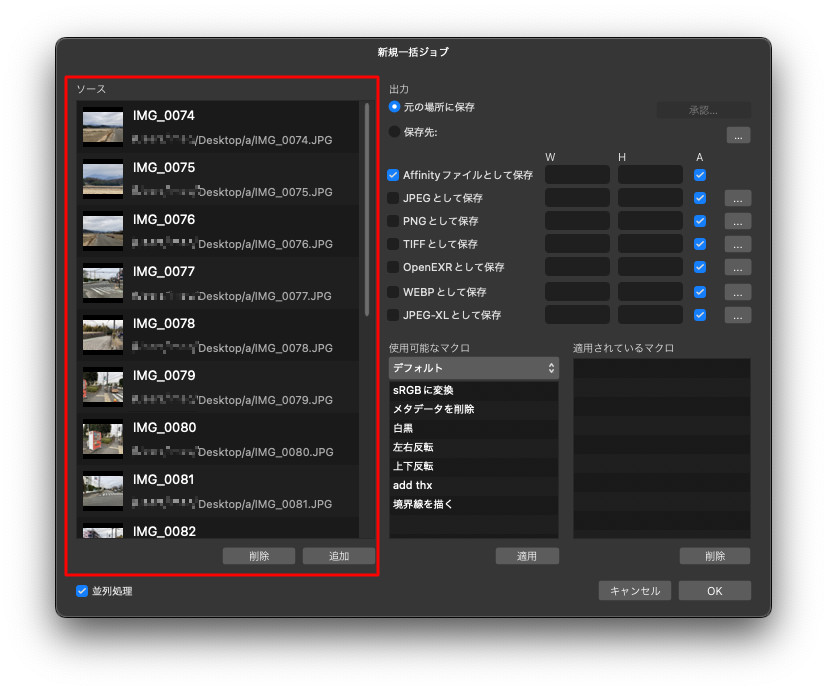
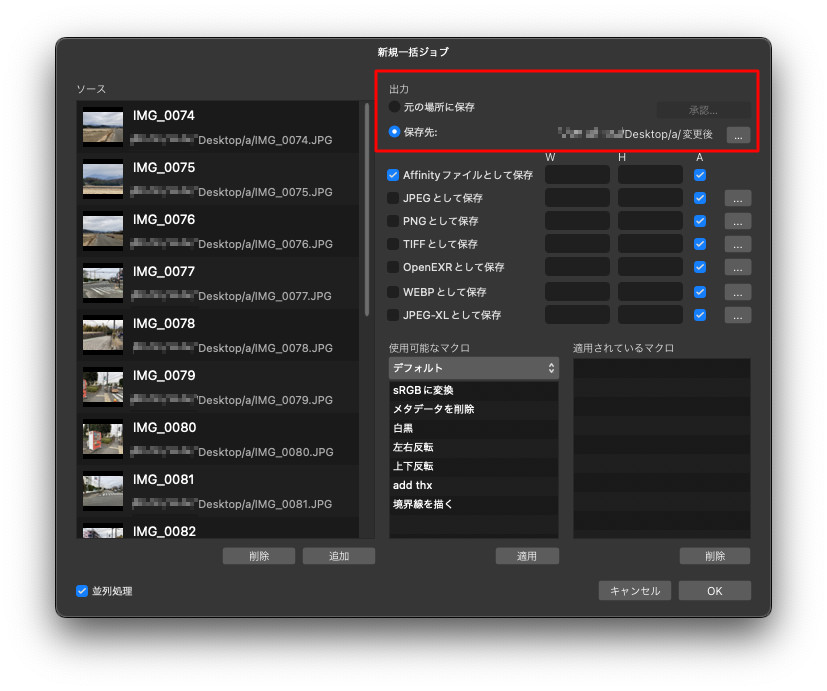
②「出力」で保存先を選択
「元の場所に保存」でファイルタイプ(拡張子)を変えない場合、上書きされます。これは取り消せないので注意が必要。
リネームがないので別フォルダを作ってそこに保存、問題なければ元ファイルを削除、が無難です。
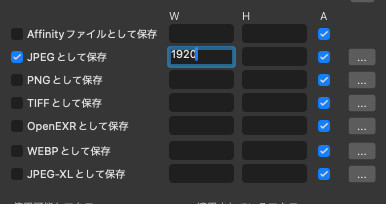
③出力ファイルの設定
jpgなら「JPEGとして保存」にチェックを入れ、
「W、H」で基準となる方の幅を入力します。片方は空欄でも構いません。アスペクト比を固定するのにその横の「A」をチェック。
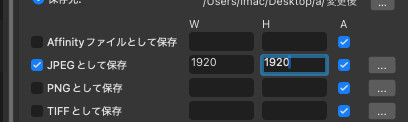
縦位置・横位置とも長辺のサイズで揃えたい場合
ちなみに横位置と縦位置の写真が混在していて、その両方ともに長辺のサイズに合わせリサイズしたい場合、希望の数値をそれぞれに入力します。
例)
(横位置)4032 x 3024px -> 1920 x 1440px
(縦位置)3024 x 4032px -> 1440 x 1920px
の混在なら W1920 H1920 Aチェック
右端の三点リーダー「…」で詳細を設定可能
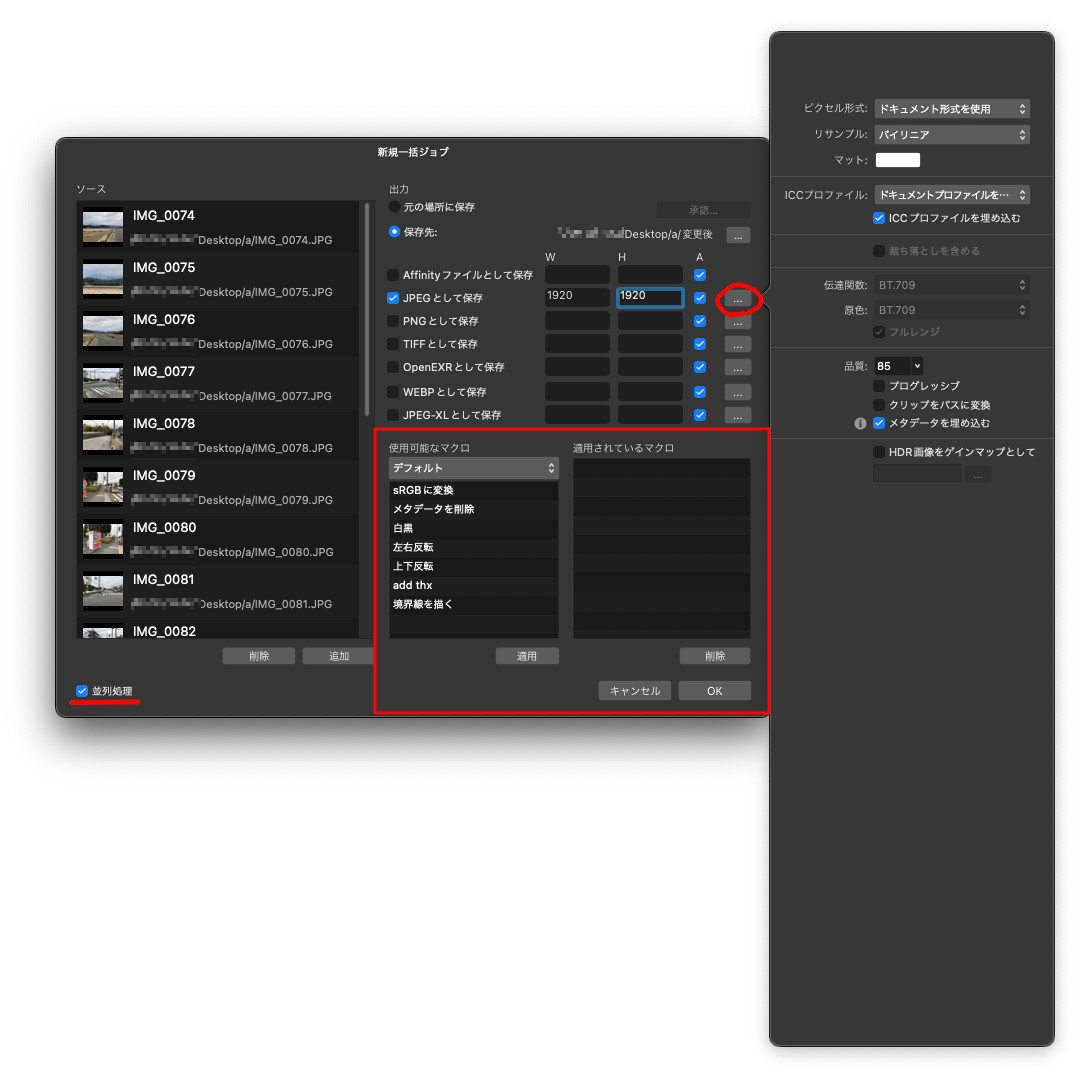
必要ならマクロも使用可能。
使いたいマクロがあれば選んで「適用」
自作のマクロも使えます。
左下にある「並列処理」をオンにすると、プロセッサコアやスレッドごとに画像を非同期で並列処理し、高速化が可能。
あとは「OK」を押せば処理が始まります。
まとめ
Affinity、いいですね。
画像編集ソフトとして以前は「GIMP」を使っていましたが、正直に言って使いづらい。あまりにも使いづらい。
特にテキスト周りなんかがもう最悪で・・・。
結局、あまり使うことはありませんでした。
ところが、昨年Affinity(アフィニティー)と言う画像編集ソフトが無料で公開されたと聞き、試してみました。
実際に使うとGIMPよりも全然使いやすく、テキスト周りやレイヤーにかけるドロップシャドウなどのエフェクトもすごく楽。
画像の一括変換に関してもプラグインを入れることもなく、そのままメニューから選んで実行できます。
しかも処理速度もこっちのほうが早い気がする。
ただ、PhotoShop基準で考えて「あれ?これってできないの?」みたいな戸惑いは多少あります。
選択範囲を作って境界線を描く、みたいなことが簡単にできなかったり。(レイヤー作ってエフェクトかければできますが)
また現時点(2026年3月)でオンラインマニュアルなどが用意されてないので、細かい部分で「???」となることがよくあります。
version2などの説明は見つかっても、UIが大幅に変更されているため参考にならなかったりもします。手探りで使っていく必要あり。
すべての機能を使っているわけではないので突っ込んだ論評はできませんが、これからメインに使っていきたいと思っています。
ということで今回はここまで!


コメント