iMac2017は MacOS 13 Ventura までが、ネイティブサポート(公式のサポート)の対象とされています。
なので MacOS 14 Sonoma 以降は”対象外”ということになります。簡単にいうと、入りません。
が、そこをなんとかしたい、というのがこの記事でして。
現在使用しているiMacには、内臓HDDに Ventura(13) が、外付けSSDの方には Monterey(12) が入っています。
主に Monterey で使ってきたのですが、流石にもう古く、色々と支障をきたしつつあるので代わりに Sonoma(14) を入れることにしました。
そこで必要になるのが
OpenCore Legacy Patcher(OCLP)です。
以前、iMac2009に High Sierra や Mojave を入れて使っていた時に使用したもの。


久しぶりにそのお力を借りることにしました。
サポート外のiMac2017にSonomaをインストールする
大まかな流れは以下の通り。
- インストール可能なモデルの確認
- OpenCore Legacy Patcherのインストール
- MacOSインストーラーの作成
- Sonomaのインストール
- OpenCore Legacy Patcherのポストインストール
- 環境の再構築
- 運用開始
OpenCore Legacy Patcherをインストールして、
そこからMacOSのダウンロードやインストーラー作成などを行います。
インストーラーができたら実際にOSをインストール。
インストール後に再びパッチを当てて、OSをインストールしたディスクから起動できるようにします。
その後は粛々と環境の再構築、て感じ。
インストール可能なモデルの確認
まずはSonomaの対応機種を確認。
iMac2019以降であればサポートされているので、その場合は通常通り、正規の手順でアップグレード/インストールしてください。
iMac
- iMac (24-inch, 2023)
- iMac (24-inch, M1, 2021)
- iMac (Retina 5K, 27-inch, 2020)
- iMac (Retina 5K, 27-inch, 2019)
- iMac (Retina 4K, 21.5-inch, 2019)
その他はこちらからチェック -> macOS Sonoma に対応しているコンピュータ(Appleサポート)
OpenCore Legacy Patcherのサポートしているモデルはこちら。
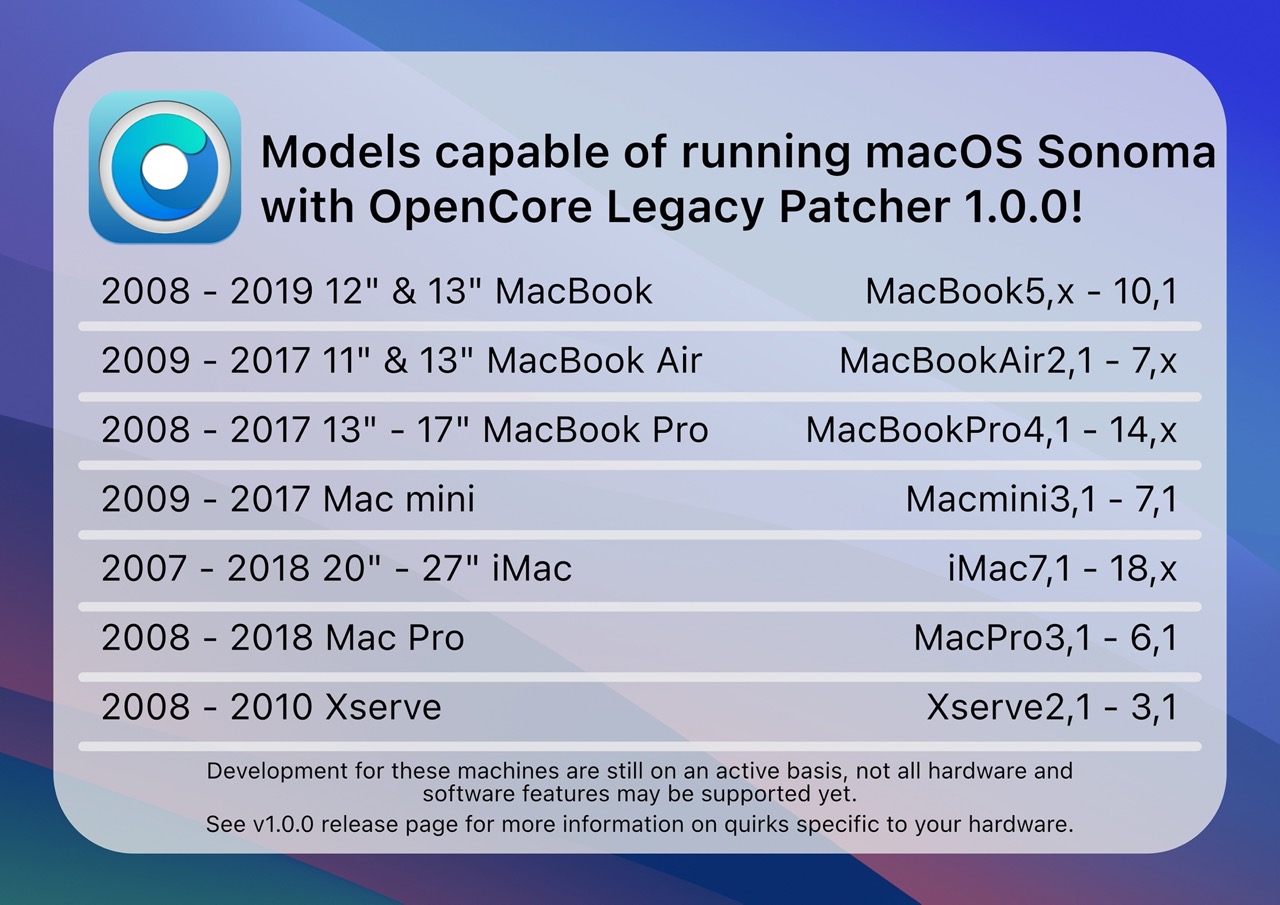
ただしあまりに古いモデルや環境によっては、Bluetoothが機能しないなどの問題が生じる場合があります。
一応事前に確認しておきましょう。
OpenCore Legacy Patcherのインストール
まずOpenCore Legacy Patcherをインストールします。
ダウンロードはこちらから
-> OpenCore Legacy Patcher Release Apps
この時の最新は ver2.4.1
OpenCore-Patcher.pkg
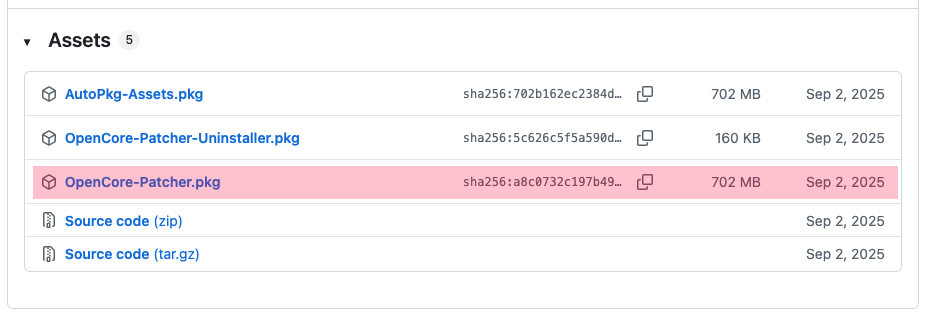
ダウンロードしたらインストール
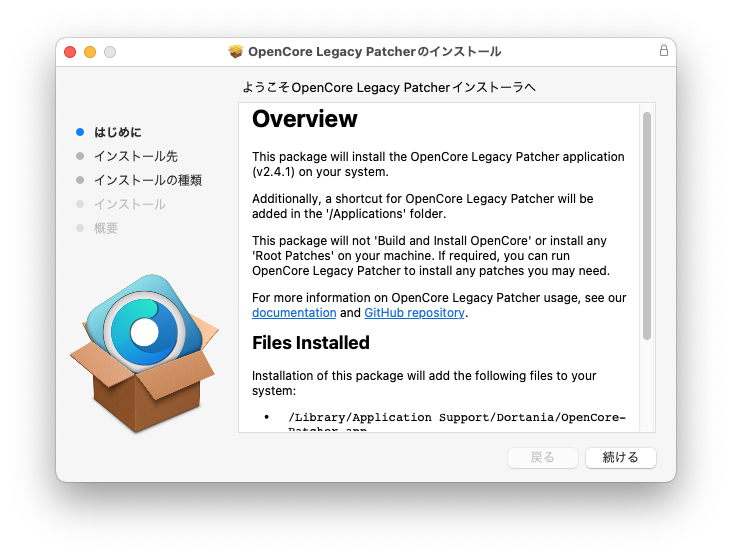
このツールを使ってOSのダウンロードやSonomaのインストーラーを作ります。
MacOS Sonomaインストーラーの作成
アプリケーションフォルダにある「OpenCore-Patcher.app」を開きます。
「Create macOS Installer」をクリックし、
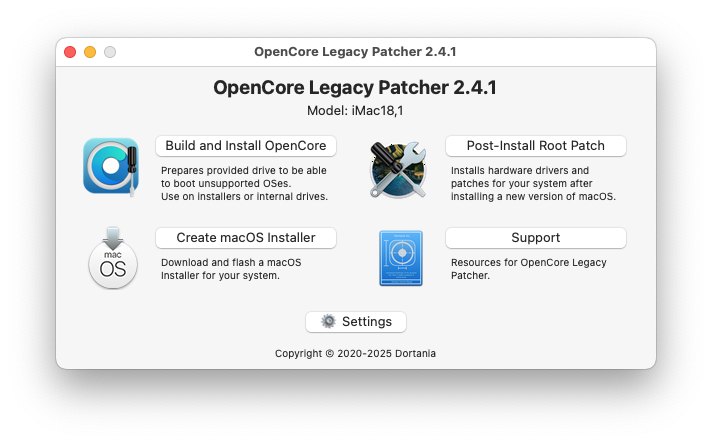
「Download macOS installer」をクリック
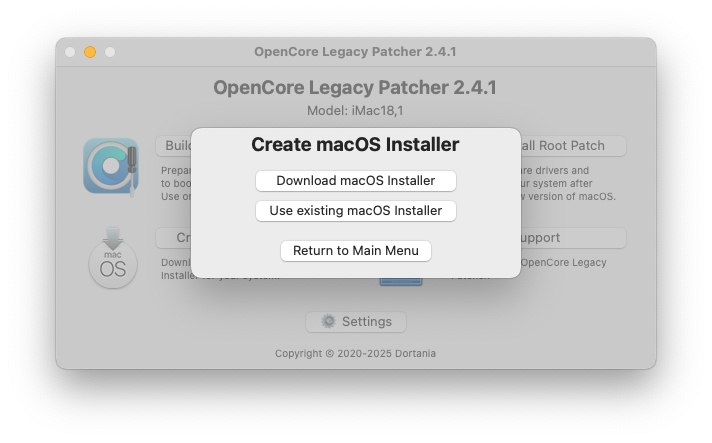
「MacOS Sonoma」を選んで「Download」
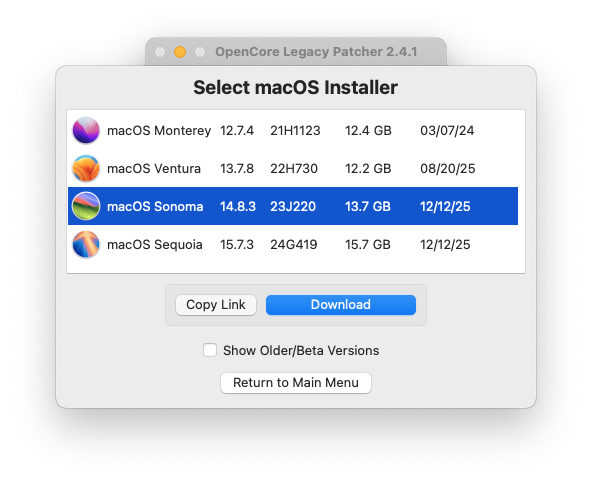
ダウンロードが始まります。
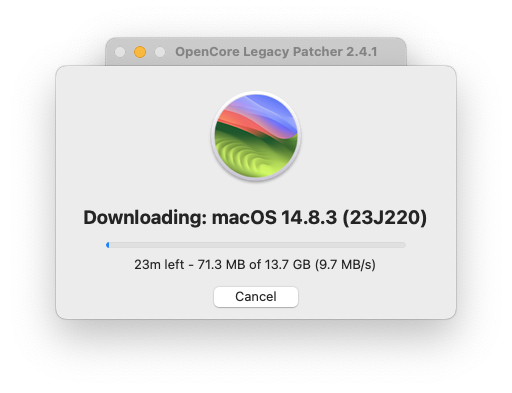
終わったらMacOSインストーラーを作るか聞かれるので続行。
あるいは後から「OpenCore-Patcher.app」を開いて「Create macOS Installer」から作ることもできます。
ダウンロードしたインストーラーを選択、
インストールディスクにするUSBメモリを選び、全部消えるよ?という警告を確認して「YES」を押します。
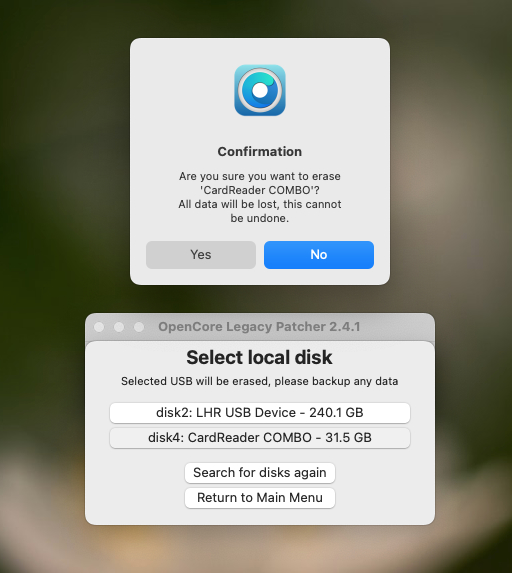
パスワードを聞かれたら入力して続行。
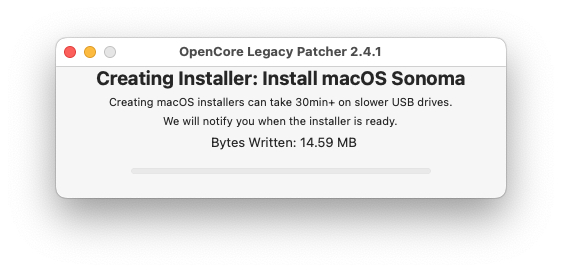
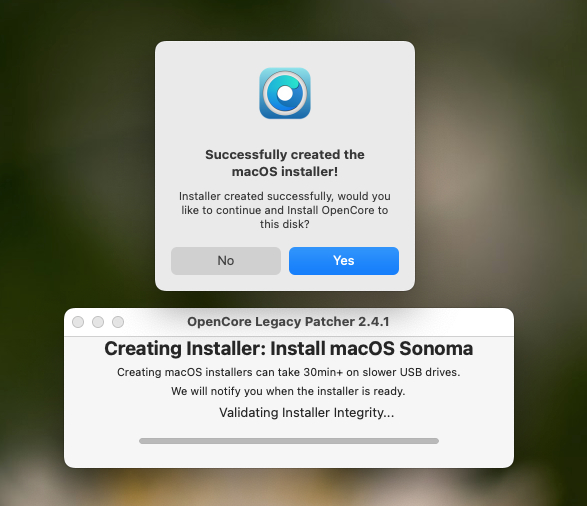
完了したら、今作成したディスクにOpenCoreをインストールするか聞かれるので「YES」
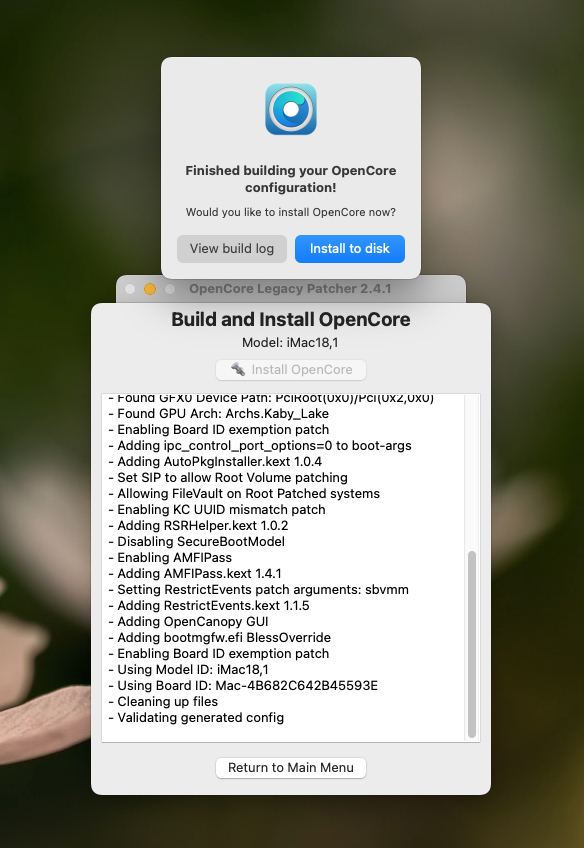
OpenCoreのビルドとインストールを行います。
OpenCoreのビルドが終わったら「Install to disk」でインストールします。
インストール先のディスクを間違えないように。MacOSのインストーラーにするディスク、この場合はMicroSDカード(が挿してあるカードリーダー)を選びます。
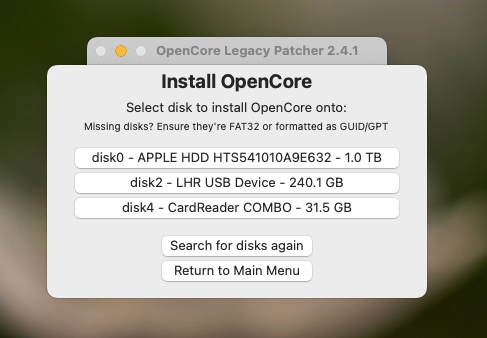
インストール先のパーティション選択
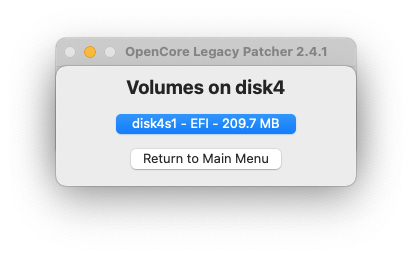
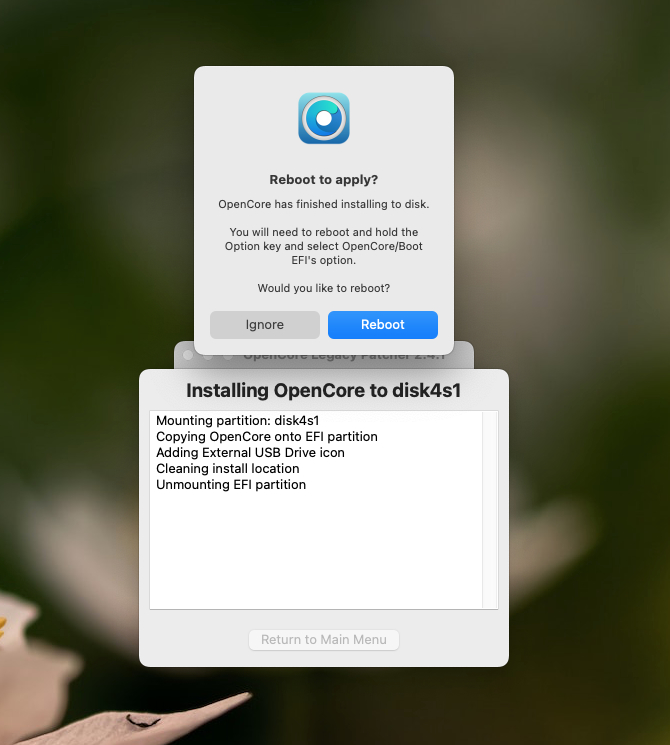
インストールが終わったら再起動(reboot)します。
MacOS Sonomaをインストール
optionキーを押しながら起動すると、EFIブートエントリーの選択画面になります。
その中からOpenCoreのアイコンの「EFI Boot」を選択。
ブートピッカーが立ち上がったら「Install macOS Sonoma」を選択。
あとは通常のインストール作業。
ディスクユーティリティを立ち上げて、Sonomaをインストールするディスクをフォーマットし、
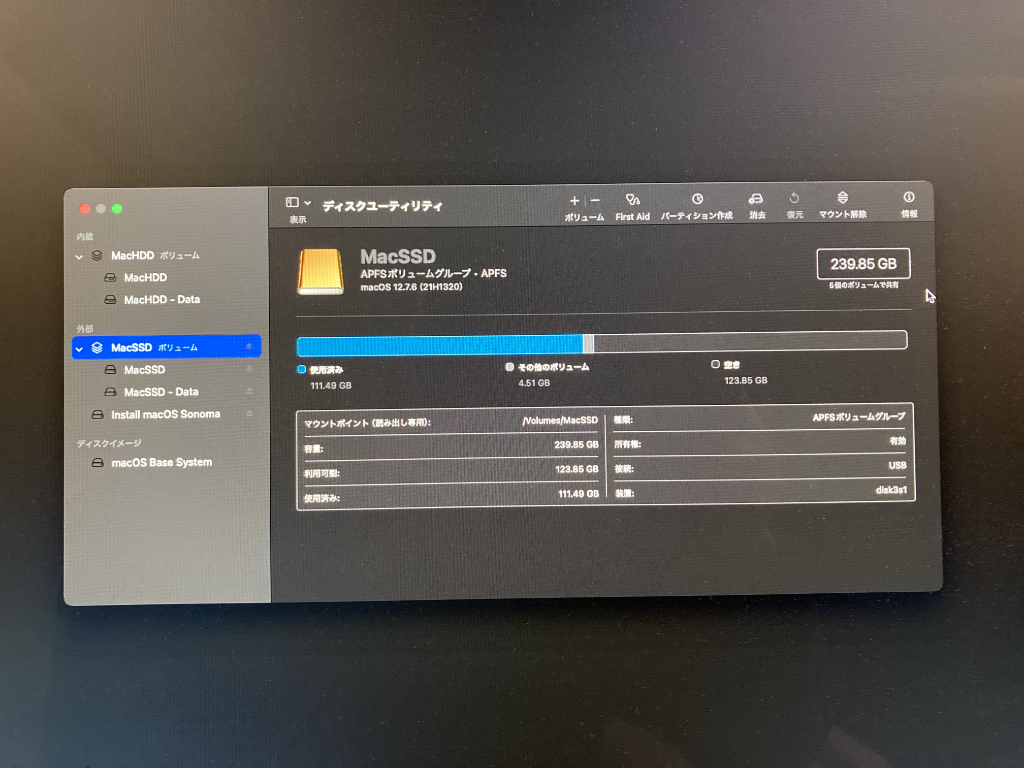
終わったらディスクユーティリティを閉じて、
「macOS Sonoma インストール」からインストールします。
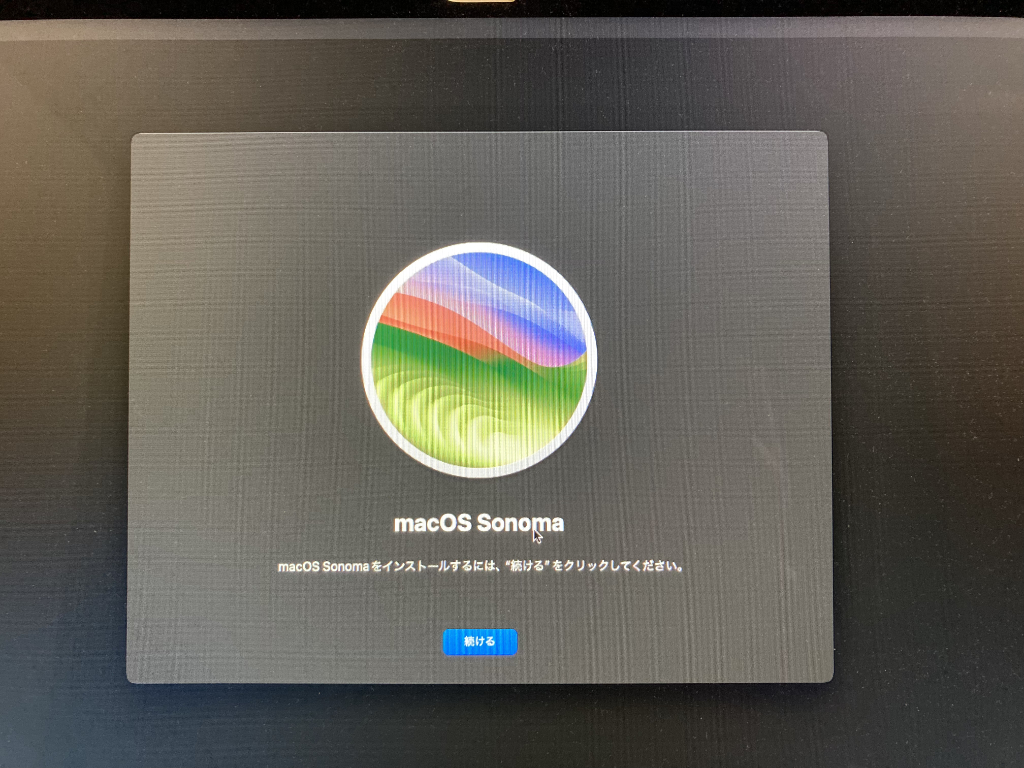
再起動した際は「macOS Installer」と書かれた、OSインストール中のディスク(今回で言えば外付けSSD)を選択して起動します。
OpenCore Legacy Patcherのポストインストール
Sonomaが立ち上がってくると、このようなウインドウが現れました。
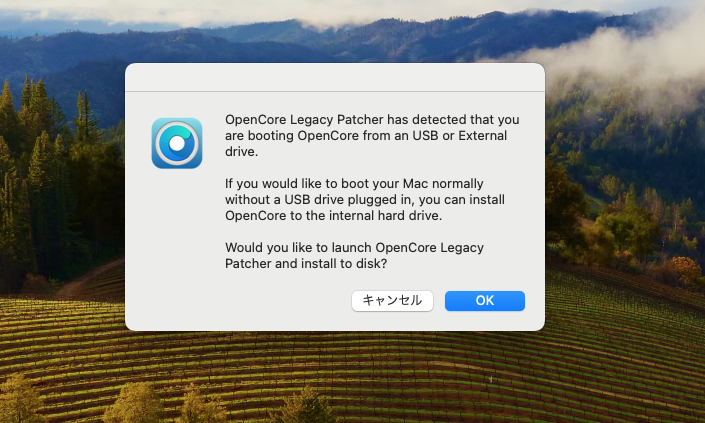
これは現在USBメモリ(インストーラーディスク)から立ち上げている為で、
インストーラーディスクがないと起動することすらできません。
SonomaをインストールしたディスクにOpenCoreをインストールする必要があります。
てことでサクッとインストールします。
OpenCore Legacy Patcherを起動。
「Build and Install OpenCore」からビルド、インストール。Sonomaを入れたディスクにインストールします。
この辺は前の手順でやった通り。
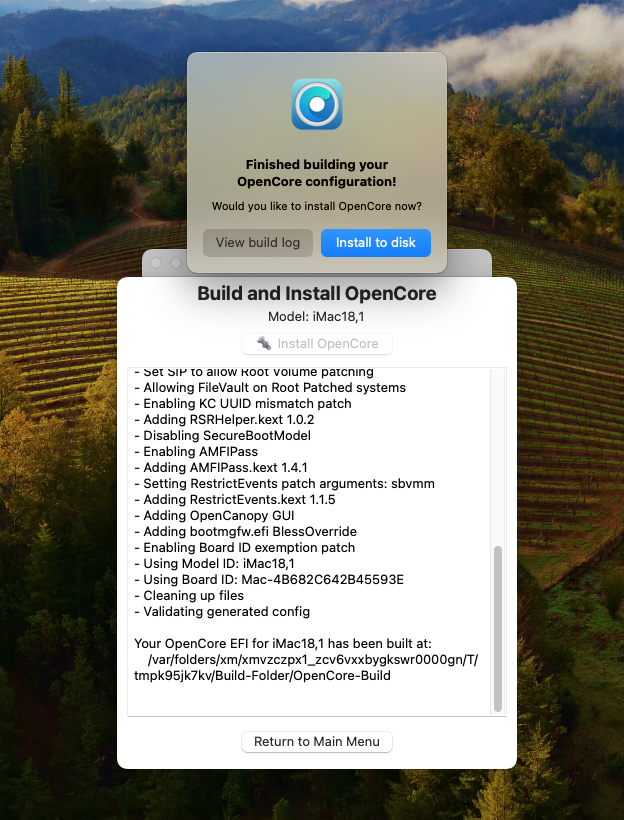
終わったら再起動。
USBインストーラーはもう取り外してOKです。
ルートパッチについて
OpenCore Legacy Patcherでインストールメディアを作成し、OSをインストールした場合には、自動的に必要なパッチはインストールされています。
なので基本的にここですることはありません。
が、OSのアップデートが行われるとパッチは消されてしまうため、その際はあらためて手動でパッチを適用する必要があります。
OpenCore Legacy Patcherを起動、
「Post-Install Root Patch」を選んで「Start Root Patching」でインストールすればOK
OpenCore のブートピッカーを表示させないようにする
再起動時にブートピッカーが表示されないようにするには
OpenCore Legacy Patcherを起動、
「Settings」から「Show OpenCore Boot Picker」のチェックをはずすと表示されなくなります。
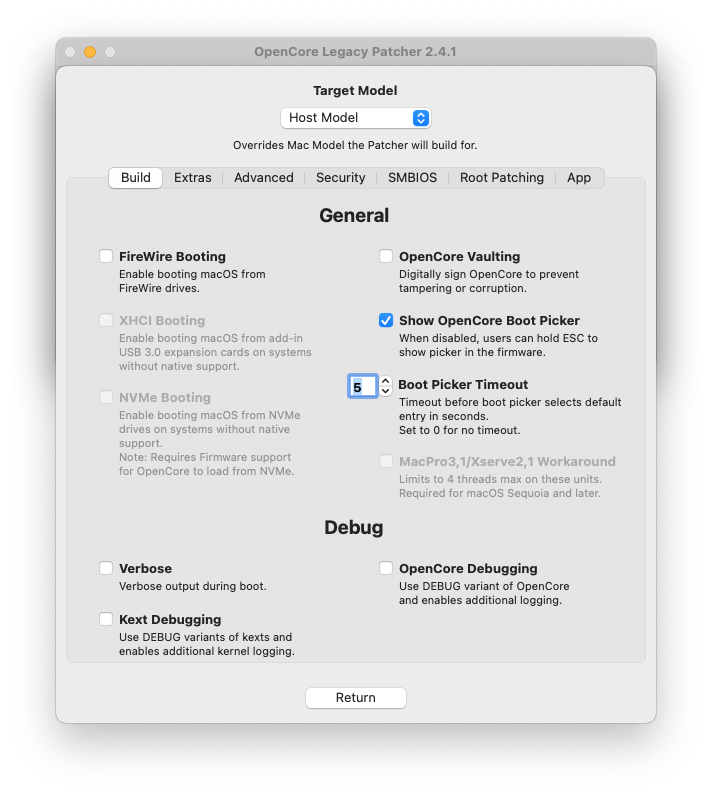
まぁ表示されても数秒で自動的に選択され(その下の秒数設定で変えられます)、
かつ起動ディスクに設定してあるSonomaで起動するので自分は特に気にしませんが。
気になる方はチェックを外してください。
環境の再構築について
これは必要というより、かなり捕捉的な説明になるのですが。
ブラウザはFirefox、メーラはThunderbirdを使っています。
それらのバックアップを取るときは
まずそれぞれ最新版にしておき、
ヘルプ > トラブルシューティング情報 > プロファイル
や
ヘルプ > トラブルシューティング情報 > プロファイルフォルダー > Finderに表示
あたりからプロファイルフォルダを丸々コピーしてバックアップ。
新OSで起動したら改めて最新版をインストール、
バックアップしておいたプロファイルの中身を新しく作られたプロファイルフォルダに全部コピペ。
それでブックマークからメールからアカウント設定から何から何までまるっと復旧します。らくちん。
その他バックアップを取っておくべきものについてはダブルチェックして備えておきましょう。
消えた後から気がついても取り戻せないからね。
まとめ
これまで内臓のHDDには Ventura(13)を、外付けSSDには Monterey(12) をインストールして、主にMontereyで使ってきました。
内臓のHDDは遅くてね・・・
が、やはりもう相当古いので、homebrewなんかでも「Montereyなんて古くてもうサポートしてないよー」って警告文が出てたり、いちいちビルドしてインストールするもんだから時間がめっちゃかかったり、挙げ句の果てにはもう古すぎてビルドできないからインストールできない!なんて事態に。
さすがに潮時かと、新しくすることにしました。OSをね。
基本的な流れは以前使った時と同じなので、問題なくインストールできました。
た・だ、Homebrew自体は問題なくインストールできたものの、
brew doctor
をやってみたら
“You have booted macOS using OpenCore Legacy Patcher.
We do not provide support for this configuration.”
とか言われちゃう。OCLP使ってたらサポートしないよってか。
まぁ使えのは使えるみたいだからいいんだけどね。
今の所不具合らしきものは見当たりません。
一応備忘録として記事にしておきます。
誰かの参考になれば幸いです。

コメント